
Claudeを解約したいと思っても、「有料プランを止めたいだけなのか」「アカウント自体を削除したいのか」で手続きが変わるため、最初に少し迷いやすいです。
さらに、Web版で契約したのか、App StoreやGoogle Play経由なのかによって確認する場所も異なるため、解約ボタンが見つからず不安になることもあります。
ただ、流れそのものはむずかしくありません。
契約場所と手続きの種類を先に整理しておけば、落ち着いて進めやすくなります。
この記事では、Claudeの解約方法について、有料プランの停止手順とアカウント削除の違いを整理しながら、解約前後に確認したいポイントまでわかりやすくまとめています。
「解約したのにまだ使えるのはなぜ」「請求はいつ止まるの」「退会すると何が使えなくなるの」といった、手続きのあとに気になりやすい点もあわせて確認できます。
まずは全体像をつかみたい方のために、確認したいポイントを表で整理します。
| 気になること | 先に確認したい内容 |
|---|---|
| 有料プランを止めたい | Web版かアプリ経由かを確認する |
| アカウントも消したい | 課金停止とは別手続きかを確認する |
| 請求が不安 | 次回更新日と請求画面の表示を見る |
| 解約後の状態が気になる | いつまで使えるか、無料プランへ切り替わる時期を確認する |
「なんとなく退会してしまって後悔したくない」「できるだけスムーズに終えたい」と感じている方ほど、手順だけでなく注意点まで先に見ておくと安心です。
このあと、Claudeの解約方法を種類ごとにわかりやすく整理しながら、つまずきやすいポイントも順番に解説していきます。
この記事でわかること
- Claudeの解約で「有料プラン停止」と「アカウント削除」がどう違うか
- Web版・App Store・Google Playごとの解約確認ポイント
- 解約前に見ておきたい請求・利用期間・保存データの注意点
- 解約後も使える理由や再開したいときの考え方
Claudeの解約方法は2種類ある|まずは「有料プラン停止」か「アカウント削除」かを確認

Claudeの解約を考えたとき、最初に整理したいのは「月額プランの停止」と「アカウント削除」は別の手続きだという点です。
ここを混同すると、料金だけ止めたいのにアカウント自体を消そうとしてしまったり、反対に退会したつもりでも課金設定が残っていたりすることがあります。
そのため、まずは自分がしたいのが有料プランの停止なのか、完全な退会なのかを確認してから進めると安心です。
また、Claudeをどこで契約したかによって、確認する場所が変わることもあります。
次の見出しでは、それぞれの違いを整理していきます。
| 確認したい内容 | 意味 |
|---|---|
| 有料プラン停止 | 月額課金を止める手続き。アカウントは残ることが多い |
| アカウント削除 | 利用データやログイン情報に関わる退会手続き |
| 契約場所の確認 | Web版か、App Store・Google Play経由かで操作先が変わる |
Claudeの「解約」は月額課金の停止を指すことが多い
一般的に「Claudeを解約したい」という場合は、有料プランの自動更新を止めたいという意味で使われることが多いです。
この場合は、アカウントそのものを消さなくても手続きできることがあります。
アカウント削除は別手続きになるため違いを先に把握する
アカウント削除は、料金の停止とは別に扱われることがあります。
今後また使う可能性があるなら、先に課金停止だけで十分かを確認しておくと、あとで困りにくくなります。
自分の契約方法がWeb版かアプリ経由かで確認先が変わる
Webサイトから申し込んだのか、スマホのアプリストア経由なのかで、解約画面の場所が異なる場合があります。
まずは契約した場所を思い出すことが、スムーズな解約への近道です。
Claudeの有料プランを停止する手順|契約場所ごとに落ち着いて進めれば大丈夫
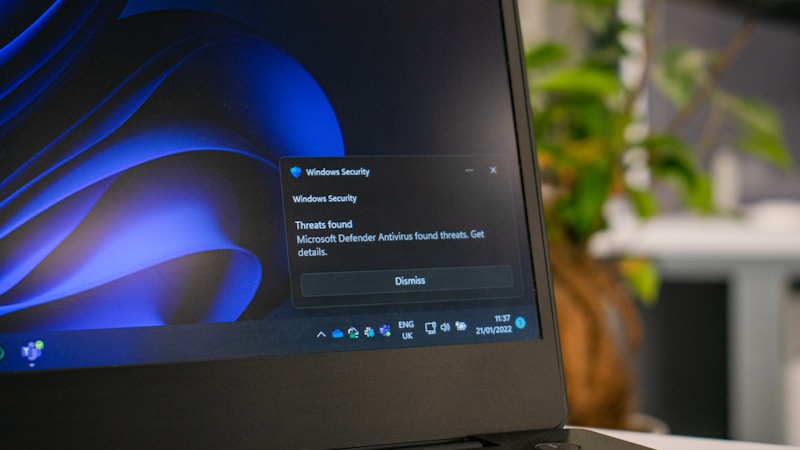
Claudeの解約を進めるときは、まず「どこで契約したか」を確認することがいちばん大切です。
契約場所によって操作画面が異なるため、手順を間違えなければスムーズに進めやすくなります。
ここでは、Web版・アプリ経由それぞれの確認方法と、解約後に見ておきたいポイントを整理します。
Webサイトから契約した場合の解約手順
Webサイトから申し込んだ場合は、Claudeのアカウント設定や請求関連の画面から手続きを進める流れが一般的です。
ログイン後に「Settings」「Billing」「Plan」などの項目を確認し、現在のプラン状況を見つけましょう。
そのうえで、更新停止やプラン管理に関するボタンが表示されていれば、案内に沿って進めれば大丈夫です。
- Claudeにログインする
- 設定または請求画面を開く
- 契約中プランを確認する
- 更新停止・キャンセルの案内を選ぶ
- 完了表示や確認メールを確認する
App StoreやGoogle Play経由で契約している場合の確認ポイント
アプリ経由で契約している場合は、Claude内ではなくApple IDやGoogleアカウントの定期購入画面で管理することがあります。
そのため、アプリ内に解約ボタンが見つからないときでも、すぐに不具合と決めつけなくて大丈夫です。
| 契約場所 | 主な確認先 |
|---|---|
| Web版 | Claudeの設定・請求画面 |
| App Store | iPhoneのサブスクリプション管理 |
| Google Play | Google Playの定期購入管理 |
解約できたか確認する方法と次回更新日前に見ておきたい項目
手続き後は、次回更新日と現在の利用期限を確認しておくと安心です。
「解約済み」「次回請求なし」「有効期限まで利用可能」などの表示があれば、正常に処理されている可能性が高いです。
あわせて、確認メールの有無や請求画面の表示も見ておくと、あとで迷いにくくなります。
- 解約完了の表示
- 更新日の記載
- 請求停止の案内
- 確認メールの受信
Claudeのアカウントを削除したいときの進め方|退会前に確認したいこと
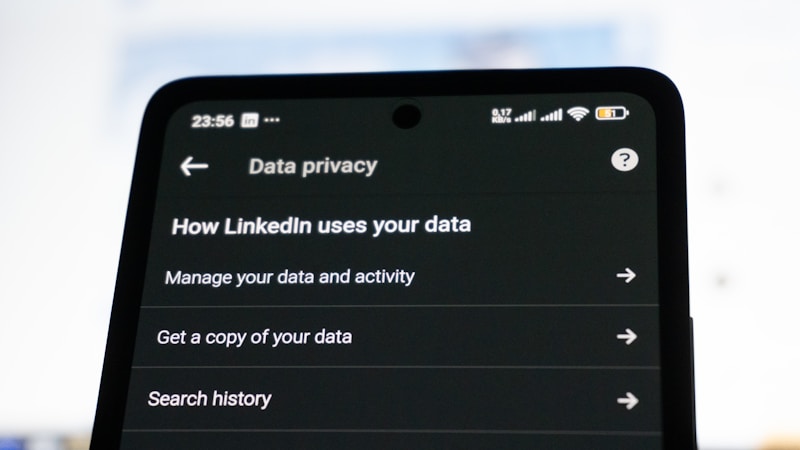
Claudeをもう使わない場合は、有料プランの停止だけでなく、アカウント削除が必要かどうかを先に整理しておくことが大切です。
なぜなら、月額課金の停止とアカウント削除は目的が異なり、進め方も変わるためです。
特に、保存していた内容や利用中の連携があると、削除後に「先に確認しておけばよかった」と感じることもあります。
ここでは、退会前に見ておきたいポイントと、落ち着いて進めるための考え方をまとめます。
アカウント削除前に確認したい保存データ・利用履歴・連携状況
先に確認したいのは、削除後に見返せなくなる可能性がある情報です。
たとえば、過去の会話、設定内容、登録メールアドレス、外部サービスとの連携状況などは、事前に把握しておくと安心です。
必要な内容があるなら、削除前に自分で控えておくと、あとで困りにくくなります。
| 確認したい項目 | 見ておきたい理由 |
|---|---|
| 会話履歴 | 削除後に参照できなくなる可能性があるため |
| 登録情報 | 再登録時の確認に役立つため |
| 連携サービス | 別のログイン方法に影響することがあるため |
設定画面やサポート案内を確認しながら削除手続きを進める
実際の削除手続きは、設定画面やヘルプ案内の表示に沿って進めるのが安心です。
画面名は変更されることがあるため、「Account」「Settings」「Privacy」などの項目を確認しながら進めましょう。
もし削除メニューが見つからない場合は、無理に操作を続けるよりも、公式サポート案内を確認するほうが確実です。
- ログイン後に設定画面を開く
- アカウント関連の項目を探す
- 削除前の注意表示を確認する
- 必要に応じてサポート案内も見る
削除後に使えなくなる機能と再登録時に知っておきたい点
アカウントを削除すると、これまでの利用情報や設定にアクセスできなくなる可能性があります。
また、同じメールアドレスで再登録できるか、すぐに再開できるかは、その時点の案内表示によって異なることがあります。
そのため、完全に退会したいのか、まずは有料プラン停止だけで十分なのかを見極めてから進めるのがおすすめです。
迷ったときは、まず課金停止の状態にしてから判断すると、落ち着いて整理しやすくなります。
Claudeを解約する前に知っておきたい注意点|請求・利用期間・よくあるつまずき

Claudeの解約は難しい手続きではありませんが、請求の止まるタイミングや使える期間を先に確認しておくと、あとで慌てにくくなります。
特に「解約したのにまだ使える」「ボタンが見つからない」といった戸惑いは、契約場所や更新日の違いで起こりやすいです。
ここでは、解約前に押さえておきたい注意点を整理しながら、よくあるつまずきも確認していきます。
解約後も更新日までは利用できる場合がある
解約手続きをしても、その場ですぐ使えなくなるとは限りません。
多くの定期購入では、次回更新日までは契約中の機能をそのまま使える形が一般的です。
そのため、解約後に利用できる状態でも、必ずしも手続きミスとはいえません。
| 確認したい点 | 見ておきたい内容 |
|---|---|
| 現在のプラン状態 | 解約済み・更新停止などの表示 |
| 利用可能期間 | いつまで有料機能が使えるか |
| 次回更新日 | 請求が発生しない日付になっているか |
請求の反映時期や無料プランへの切り替わりを確認する
請求画面の表示は、すぐに切り替わる場合もあれば少し時間がかかる場合もあります。
そのため、手続き直後は確認メールやサブスクリプション管理画面もあわせて見ると安心です。
無料プランへ戻るタイミングも、契約方法によって見え方が異なることがあるため、表示内容を落ち着いて確認しましょう。
- 請求停止の案内があるか
- 有料機能の終了予定日が出ているか
- 無料プランの表示に変わる時期はいつか
- 確認メールが届いているか
解約ボタンが見つからないときに確認したい原因
解約ボタンが見つからないときは、不具合ではなく契約した場所が違うケースが少なくありません。
Webで契約したのか、App StoreやGoogle Play経由なのかで、確認先は変わります。
また、別のアカウントでログインしていると、契約情報そのものが表示されないこともあります。
| よくある原因 | 確認ポイント |
|---|---|
| 契約場所の違い | Web版かアプリ経由かを確認する |
| 別アカウントでログイン | 登録したメールアドレスを見直す |
| 表示名の違い | Billing、Plan、Subscriptionなどを探す |
迷ったときは、無理に進めず、現在の契約画面と更新日を確認しながら進めると安心です。
Claudeの解約に関するよくある質問|不安を減らして手続きを終えるために
Claudeの解約を進めるときは、手順そのものよりも「この状態で本当に大丈夫かな」と不安になる方が多いです。
特に、解約後も使えるケースや、あとから再開したい場合、サポートへ確認したほうがよい場面は気になりやすいポイントです。
ここでは、よくある疑問を先に整理しておくことで、落ち着いて手続きを終えやすくすることを目的に、確認しておきたい内容をまとめます。
解約したのに使えるのはなぜか
解約後もしばらく使えるのは、次回更新日まで利用権が残っているためです。
定期購入では、更新停止をしても契約期間の終了までは有料機能を使えることがあります。
そのため、すぐに無料プラン表示へ変わらなくても、手続きが失敗したとは限りません。
| 気になる点 | 確認したい内容 |
|---|---|
| まだ使える | 利用期限が残っていないか |
| 請求が不安 | 次回更新日が停止状態か |
| 表示が変わらない | 請求画面や確認メールを確認 |
再開したいときはどうすればよいか
もう一度使いたくなった場合は、現在のプラン表示や契約管理画面から再開できるかを確認してみましょう。
Web版ならClaude側の請求画面、アプリ経由ならApp StoreやGoogle Playの定期購入画面が確認先になることがあります。
解約と再契約は別操作なので、停止しただけなら比較的スムーズに戻せる場合もあります。
- どこで契約したかを確認する
- 現在のプラン状態を見る
- 再開や再契約の案内を探す
- 料金や更新日を確認してから進める
問い合わせが必要になるケースと確認しておきたい情報
通常は画面上で完結しやすいですが、契約情報が見つからないときや、請求状況に不明点があるときは問い合わせが必要になることがあります。
その際は、登録メールアドレス、契約場所、更新日、確認メールの有無などを整理しておくと話が進みやすいです。
特に、別アカウントでログインしていたり、Web契約とアプリ契約を混同していたりすると、確認に時間がかかることがあります。
| 事前に整理したい情報 | 理由 |
|---|---|
| 登録メールアドレス | 契約中アカウントの特定に役立つため |
| 契約場所 | 案内先が変わるため |
| 更新日・請求日 | 停止状況を確認しやすいため |
まとめ

Claudeの解約を進めるときは、まず「有料プランの停止」と「アカウント削除」は別の手続きだと整理しておくことが大切です。
この違いを先に把握しておくことで、「課金だけ止めたかったのに退会までしてしまった」という行き違いを防ぎやすくなります。
また、解約方法はWeb版・App Store・Google Playなど契約した場所によって確認先が変わるため、最初に契約経路を見直すことがスムーズな手続きにつながります。
解約後もすぐに使えなくなるとは限らず、次回更新日までは利用できるケースもあります。
そのため、手続き完了後は請求画面や確認メールを見ながら、更新停止の表示・利用期限・次回請求の有無を落ち着いて確認するのがおすすめです。
もし完全に使わなくなる場合は、保存データや会話履歴、連携状況も確認したうえで、必要に応じてアカウント削除を検討すると安心です。
この記事のポイントをまとめます。
- Claudeの解約は、有料プラン停止とアカウント削除の2種類に分けて考える
- 契約した場所がWeb版かApp StoreかGoogle Playかで、解約手順や確認先が変わる
- 解約後も更新日までは利用できる場合があるため、すぐに使える状態でも慌てなくてよい
- 手続き後は、解約完了表示・確認メール・次回請求の有無を見ておくと安心しやすい
- 退会前には、会話履歴や登録情報、連携サービスなど削除後に困りそうな項目を確認しておく
Claudeの解約は、ポイントさえ押さえれば落ち着いて進めやすい手続きです。
迷ったときは、まず契約場所と現在のプラン表示を確認し、必要なら公式案内もあわせて見ながら進めてみてください。









