
ChatGPTをスマホで使ってみたいと思っても、「何から始めればいいのかわからない」、「アプリとブラウザの違いがよくわからない」、「うまく質問できるか不安」と感じる方は少なくありません。
特に初めて触れる場合は、操作そのものよりも、最初の一歩が見えにくいことがつまずきの原因になりやすいです。
ですが、スマホでのChatGPTの使い方は、流れさえつかめばそれほど難しくありません。
基本は使う方法を選ぶ、ログインする、質問する、必要な回答を活用するというシンプルな手順です。
さらに、質問のコツや音声入力、保存方法まで知っておくと、日常の調べものから仕事や勉強のサポートまで、ぐっと便利に使いやすくなります。
この記事では、スマホでChatGPTを始める前に知っておきたい基本から、実際の始め方、使いこなすコツ、つまずきやすい場面の対処法まで、初心者の方にも整理しています。
「とりあえず試してみたい」という方にも、「もっと便利に使いたい」という方にも役立つ内容になっているので、読み進めながら自分に合った使い方を見つけてみてください。
| 不安に感じやすいこと | この記事でわかること |
|---|---|
| どうやって始めるのか | アプリ版・ブラウザ版それぞれの始め方 |
| どう質問すればいいのか | 答えを引き出しやすい聞き方のコツ |
| スマホで便利に使えるのか | 音声入力や保存、共有などの活用法 |
| トラブル時はどうするのか | ログインや表示不具合の確認ポイント |
最初から完璧に使いこなそうとしなくても大丈夫です。
まずは基本を知って、短い質問をひとつ試してみることから始めれば、スマホでも自然に使い方が身についていきます。
このあと本文で、初心者の方が迷いやすいポイントを順番にわかりやすく見ていきましょう。
この記事でわかること
- スマホでChatGPTを使う前に知っておきたい基本
- iPhone・Androidでの始め方とアプリ版・ブラウザ版の違い
- 質問のコツや音声入力などスマホでの基本的な使い方
- よくある疑問やつまずきへの対処法と安心して使うための注意点
ChatGPTをスマホで使う前に知っておきたい基本

スマホでChatGPTを使い始める前に、まずは「何ができるのか」「どう使うのか」をざっくり知っておくと、最初のつまずきを減らせます。
特に初心者の方は、アプリとブラウザの違いや、使い始めるために必要な準備を先に押さえておくと安心です。
ここでは、スマホユーザーが最初に知っておきたい基本を整理します。
ChatGPTとは何かをスマホユーザー向けに理解する
ChatGPTは、質問すると文章で答えてくれる対話型のAIです。調べものの整理、文章の下書き、アイデア出しなど、スマホ1台で手軽に使えるのが大きな魅力です。
ただし、いつでも完全に正しいとは限らないため、重要な内容は自分でも確認する姿勢が大切です。まずは「会話しながら手伝ってくれる相手」と考えると、使いやすくなります。
スマホで使う方法の種類とそれぞれの特徴を整理する
スマホでは主にアプリ版とブラウザ版があります。どちらも使えますが、操作のしやすさには少し違いがあります。
| 使い方 | 特徴 |
|---|---|
| アプリ版 | 起動しやすく、スマホ向け操作になじみやすい |
| ブラウザ版 | インストール不要で、すぐ試しやすい |
初めて使う前に確認したいアカウント・通信環境・注意点
使い始める前に、アカウント作成、安定した通信環境、画面更新がしやすい状態を確認しておくとスムーズです。
- メールアドレスなどでログインできるか
- Wi-Fiまたは安定したモバイル通信があるか
- 個人情報をそのまま入力しない意識があるか
この準備ができていれば、スマホでも安心して始めやすくなります。
スマホでChatGPTを始める手順
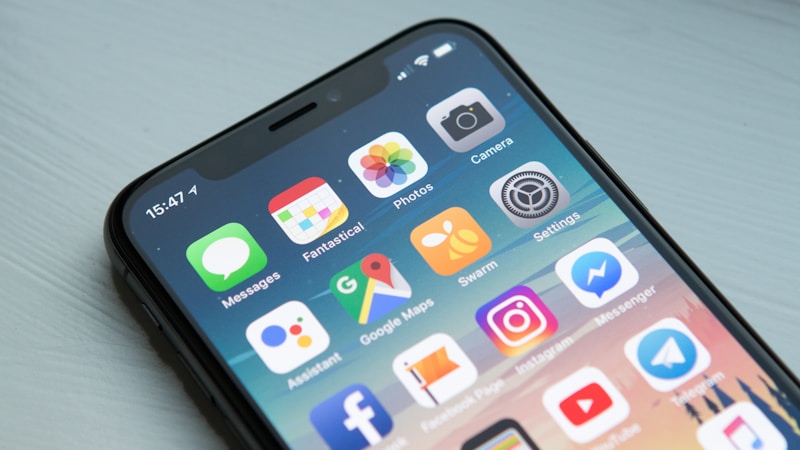
スマホでChatGPTを使い始める流れは、思っているよりもシンプルです。
最初に全体像を知っておくと、途中で迷いにくくなります。
基本は、利用方法を選ぶ→ログインする→画面に慣れる→実際に質問するという順番です。
iPhoneでもAndroidでも大きな流れはほぼ同じなので、まずは落ち着いてひとつずつ進めていきましょう。
ここでは、アプリ版とブラウザ版の違い、初期設定、画面の見方まで、初心者の方にもわかりやすく整理していきます。
| 項目 | 内容 |
|---|---|
| 最初にすること | アプリ版かブラウザ版かを選ぶ |
| 次の手順 | アカウントでログインまたは新規登録する |
| 使い始めのポイント | 入力欄、送信ボタン、履歴の位置を確認する |
iPhone・AndroidでChatGPTを利用開始する流れ
スマホで始めるなら、まずは自分の端末に合った方法でChatGPTへアクセスするのが第一歩です。
iPhoneならApp Store、AndroidならGoogle Playからアプリを探す方法がわかりやすく、すぐに使い始めやすいです。
一方で、アプリを入れたくない場合はスマホのブラウザから利用することもできます。
どちらを選んでも、使い始めの基本機能はしっかり使えます。
- iPhone:App Storeからアプリを確認する
- Android:Google Playからアプリを確認する
- 共通:ブラウザから公式ページへアクセスする方法もある
まずは自分が使いやすい入り口を選ぶことが、スムーズなスタートにつながります。
アプリ版とブラウザ版の始め方と選び方
使いやすさを重視するなら、アプリ版とブラウザ版の違いを先に知っておくのがおすすめです。
アプリ版は起動しやすく、スマホに慣れている方には直感的に使いやすい傾向があります。
ブラウザ版はインストール不要で、すぐ試したいときに便利です。
| 種類 | 向いている人 | 特徴 |
|---|---|---|
| アプリ版 | よく使いたい人 | 起動しやすく操作もわかりやすい |
| ブラウザ版 | まず試したい人 | インストール不要ですぐ始めやすい |
迷ったら、まずは手軽な方法で始めて、使いやすければそのまま続けるという考え方で大丈夫です。
ログイン・初期設定・画面の見方を初心者向けに解説する
利用を始めたら、次はログインと画面確認です。
ログイン後は、入力欄に質問を書いて送信するだけで会話を始められます。
最初に見ておきたいのは、入力欄、送信ボタン、過去の会話履歴、設定メニューの位置です。
これらを把握しておくと、操作で戸惑いにくくなります。
- アカウントでログインする
- ホーム画面を開く
- 質問を入力して送信する
- 返答を見ながら会話を続ける
最初は難しく感じても、実際に1回質問してみると流れがつかみやすくなります。
短い質問から試すことが、初心者の方にはいちばん安心です。
スマホでのChatGPTの基本的な使い方

スマホでChatGPTを使いこなすコツは、むずかしい操作を覚えることではありません。
質問の仕方、スマホならではの入力方法、回答の扱い方を知るだけで、使いやすさは大きく変わります。
特に初心者の方は、最初から完璧を目指すよりも、短いやり取りを重ねながら慣れていくのがおすすめです。
ここでは、日常で使いやすい基本操作を3つに分けて整理します。
| ポイント | 内容 |
|---|---|
| 入力 | 短く具体的に質問すると伝わりやすい |
| 活用 | 音声入力や画像機能でスマホらしく使える |
| 保存 | コピーや共有であとから見返しやすい |
質問の入力方法と答えを引き出しやすい聞き方のコツ
ChatGPTは、聞き方を少し工夫するだけで答えのわかりやすさが変わります。
あいまいな表現より、目的をはっきり書くほうが意図が伝わりやすいです。
たとえば「旅行について教えて」よりも「1泊2日の京都旅行プランを簡単に考えて」のようにすると、答えが具体的になります。
- 何を知りたいかを最初に書く
- 条件があれば一緒に伝える
- 長すぎるときは短く分けて聞く
短く、具体的に伝えることが基本です。
音声入力・画像活用・会話の続け方などスマホならではの使い方
スマホでは、文字入力だけでなく音声入力も使えるため、外出先でも手軽に質問しやすいです。
入力が面倒なときは、話しかけるように使うだけでも十分役立ちます。
また、会話の流れを保ったまま「もう少し簡単に」「箇条書きで」などと続けて頼めるのも便利です。
| 使い方 | 便利な場面 |
|---|---|
| 音声入力 | 移動中や片手操作のとき |
| 会話の継続 | 回答を調整したいとき |
| 画像活用 | 見ている内容をもとに質問したいとき |
一度で終わらせようとせず、少しずつ深めると使いやすくなります。
回答の保存・コピー・共有を便利に行う方法
役立つ回答は、その場だけで終わらせず保存しておくと便利です。
スマホでは、気になった部分をコピーしてメモアプリに貼るだけでも十分活用できます。
家族や同僚に見せたい内容は共有機能を使うとスムーズです。
- 必要な部分を選んでコピーする
- メモやチャットに貼り付ける
- あとで見返せるよう整理する
よく使う回答は自分用に残しておくと、毎回聞き直す手間を減らせます。
スマホでChatGPTを便利に活用するアイデア

スマホでChatGPTを使う魅力は、思いついたときにすぐ相談できる手軽さにあります。
ただ質問するだけでなく、日常や仕事、勉強の中に自然に取り入れると、使いやすさと便利さをより実感しやすくなります。
大切なのは、むずかしく考えすぎず、自分の生活に合う使い方を見つけることです。
ここでは、初心者の方でも試しやすい活用例を3つの視点から整理します。
| 活用場面 | 使い方の例 |
|---|---|
| 日常生活 | 調べもの、要約、文章の下書き |
| 仕事・勉強 | 整理、言い換え、学習の補助 |
| 使い方の工夫 | 頼りすぎず、確認しながら活用する |
調べもの・文章作成・要約など日常で役立つ使い方
スマホでのChatGPTは、日常のちょっとした手間を減らしたいときに役立ちます。
たとえば、気になることを簡単に整理したいときや、長い文章を短くまとめたいときに便利です。
知りたいことをその場で言葉にして聞けるため、検索だけではまとまりにくい内容も整理しやすくなります。
- メールやメッセージの下書きを考える
- 長文を読みやすく要約してもらう
- 買い物リストや予定案をまとめる
短時間で考えを整えたい場面ほど、スマホとの相性のよさを感じやすいです。
仕事・勉強・家事のサポートに活かす具体例
ChatGPTは、毎日の作業を少し軽くしたいときにも使いやすいです。
仕事では文章の言い換えや案出し、勉強では学習内容の整理、家事では献立のヒント出しなどに活かせます。
自分で全部を任せるのではなく、補助役として使うとちょうどよく活用できます。
| 場面 | 活用例 |
|---|---|
| 仕事 | 会議メモの整理、文章のたたき台作成 |
| 勉強 | 要点整理、わかりやすい言い換え |
| 家事 | 献立案、段取りの整理 |
まずは一部だけ任せてみると、使いどころが見えやすくなります。
使いすぎを防ぎながら上手に活用するためのコツ
便利だからこそ、何でもすぐ頼るのではなく、使い方のバランスを意識することも大切です。
回答をそのまま受け取るのではなく、自分でも見直す習慣を持つと安心して使いやすくなります。
下書き作成や整理の補助として使い、最終判断は自分で行うのが基本です。
- 目的を決めてから使う
- 必要な部分だけ取り入れる
- 内容を見直してから活用する
上手に距離感を保ちながら使うことで、スマホでも無理なく長く活用しやすくなります。
スマホでChatGPTを使うときによくある疑問とつまずき対策
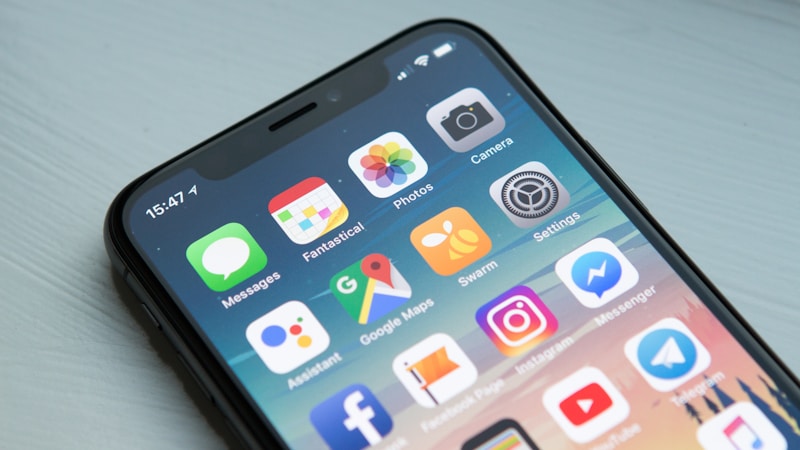
スマホでChatGPTを使っていると、思ったように返答されない、ログインできない、画面が見づらいといった小さなつまずきが出てくることがあります。
ただ、こうした場面の多くは、基本的な確認ポイントを順番に見直すだけで改善しやすいです。
特に初心者の方は、故障や難しい不具合だと考える前に、入力内容や通信環境、設定まわりを落ち着いて確認するのがおすすめです。
ここでは、スマホでChatGPTを使うときによくある疑問を3つに分けて整理していきます。
| 気になりやすい点 | 確認したいこと |
|---|---|
| 返答がうまく出ない | 質問の書き方、通信状況、再入力 |
| ログインや表示の不具合 | アカウント情報、アプリやブラウザの状態 |
| 安心して使いたい | 個人情報の扱い、共有時の配慮 |
うまく返答されないときに見直したいポイント
返答が期待と違うときは、まず質問の内容を見直すことが大切です。
ChatGPTは便利ですが、あいまいな聞き方だと意図が伝わりにくくなることがあります。
短く具体的に伝え直すだけでも、答えがわかりやすくなることは少なくありません。
- 質問が長すぎないか確認する
- 目的や条件をひとつずつ加える
- 「簡単に」「箇条書きで」など希望を添える
それでもうまくいかないときは、通信状態を確認してから再送信すると改善しやすいです。
一度で完璧な答えを求めすぎず、会話しながら整える意識を持つと使いやすくなります。
ログインできない・表示がおかしい場合の確認方法
ログインできない場合は、入力ミスや一時的な表示不具合が原因になっていることがあります。
そのため、焦って何度も操作するより、基本的な部分を順番に確認するほうが安心です。
| 確認項目 | 見直し内容 |
|---|---|
| ログイン情報 | メールアドレスやパスワードの入力ミスがないか |
| 通信環境 | Wi-Fiやモバイル通信が安定しているか |
| アプリ・ブラウザ | 再起動、更新、開き直しで改善しないか |
- 画面を再読み込みする
- アプリやブラウザをいったん閉じる
- 必要なら端末を再起動する
基本の確認だけでも直ることが多いので、ひとつずつ試してみましょう。
安心して使うために意識したい個人情報と利用マナー
スマホで手軽に使えるからこそ、入力する内容には少し気を配ることが大切です。
名前、住所、電話番号のような個人情報や、他人に関わる機密性の高い内容は、むやみに入力しないほうが安心です。
公開して困る内容は入れないという意識を持つだけでも、安全性は高めやすくなります。
- 個人情報をそのまま書かない
- 共有前に内容を見直す
- 回答をそのまま拡散せず確認する
また、作ってもらった文章や情報はそのまま使うのではなく、自分でも確認しながら活用することが大切です。
気持ちよく便利に使うためにも、自分と相手の両方に配慮した使い方を意識していきましょう。
まとめ ChatGPTはスマホでも手軽に始められ、基本操作とコツを知るだけで日常から仕事まで幅広く活用できる
ChatGPTは、スマホがあれば思ったよりも手軽に始められます。
アプリ版でもブラウザ版でも使い始めることができ、基本の流れを知っておくだけで、初めての方でも無理なく使いやすくなります。
特に、短く具体的に質問すること、音声入力や会話の継続を活かすこと、必要な回答を保存して見返すことを意識すると、スマホでもぐっと便利になります。
さらに、調べものや文章の下書き、要約、仕事や勉強の整理など、日常のさまざまな場面で役立てやすいのも大きな魅力です。
一方で、回答内容はうのみにせず、自分でも見直すことが大切です。
個人情報の入力を控えるなど、基本的な注意点も押さえておくと、より安心して活用しやすくなります。
| 振り返りポイント | 内容 |
|---|---|
| 始め方 | アプリ版かブラウザ版を選び、ログインして使い始める |
| 基本操作 | 短く具体的に質問し、必要に応じて会話を続ける |
| 活用のコツ | 下書きや整理の補助として使い、内容は自分でも確認する |
まずは短い質問をひとつ試してみることが、スマホでChatGPTを上手に使い始めるいちばんやさしい一歩です。
まとめ ChatGPTはスマホでも手軽に始められ、基本操作とコツを知るだけで日常から仕事まで幅広く活用できる

ChatGPTは、スマホがあればアプリ版でもブラウザ版でも気軽に始めやすい便利なサービスです。
最初は難しそうに見えても、使い方の流れをひとつずつ確認するだけで、初心者の方でも無理なく慣れていけます。
特に、短く具体的に質問すること、会話を続けながら答えを調整すること、必要な内容を保存して見返すことは、スマホで使いやすくする大切なコツです。
また、調べものや文章の下書き、要約、仕事や勉強、家事の整理など、日常のさまざまな場面で活用しやすいのも魅力です。
その一方で、回答内容はそのまま受け取るのではなく、自分でも確認しながら使う姿勢を持つことが安心につながります。
個人情報の入力を控えるなど、基本的な注意点も意識しておくと、より気持ちよく活用しやすくなります。
この記事のポイントをまとめます。
- スマホではアプリ版とブラウザ版のどちらでもChatGPTを始められる
- 使い始めは、利用方法を選び、ログインして、画面の基本操作を確認する流れで進めるとわかりやすい
- 短く具体的な質問を意識すると、ほしい答えを引き出しやすくなる
- 音声入力、会話の継続、回答の保存や共有を使うとスマホでも便利に活用しやすい
- 個人情報の扱いや回答内容の見直しを意識しながら使うことが大切
まずは難しく考えすぎず、ひとこと質問してみるところから始めてみましょう。
小さく試しながら慣れていくことで、ChatGPTはスマホでも心強いサポート役になってくれます。









