
ChatGPTを使っていて、「メモリをオフにしたいけれど設定場所がわかりにくい」と感じたことはありませんか。
便利に使える機能である一方で、毎回まっさらな状態で使いたい人や、できるだけ会話内容の引き継ぎを減らしたい人にとっては、設定を見直したくなる場面もあります。
ただ、ChatGPTのメモリはチャット履歴と似ているようで役割が異なるため、違いを知らないまま操作すると「オフにしたのに思っていた状態と違う」と感じやすいのが原因です。
そこでこの記事では、ChatGPTのメモリをオフにする基本的な方法を整理しながら、オフにしたあとの変化や注意点、設定が見つからないときの確認ポイントまでわかりやすくまとめます。
「とりあえずオフにすれば安心」と急がず、自分に合った使い方を選ぶための考え方まで知っておくと、必要以上に迷わず設定しやすくなります。
まずは全体像をつかみやすいように、この記事で触れる内容を表で整理します。
| 気になること | この記事で確認できること |
|---|---|
| メモリのオフ方法 | 設定画面からの基本的な手順と見つけ方 |
| オフにする理由 | どんな場面でオフが向いているかの整理 |
| 注意点 | 履歴との違いや保存済みメモリの考え方 |
| うまくオフにできないとき | 設定項目や利用環境の見直しポイント |
少しややこしく見える部分もありますが、順番に確認すれば難しくありません。
このあと本文で、「どこを見ればいいのか」「何に気をつければいいのか」をひとつずつ丁寧に見ていきましょう。
この記事でわかること
- ChatGPTのメモリをオフにする基本的な方法
- メモリをオフにしたほうがよいと感じる代表的な場面
- オフにする前に知っておきたい注意点と履歴との違い
- メモリがオフにできないときの確認ポイントと対処の考え方
ChatGPTのメモリをオフにする方法は設定画面からすぐにできる
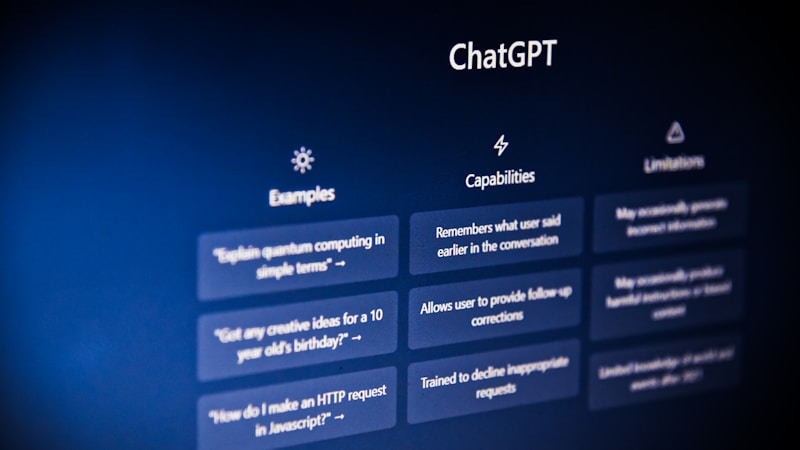
ChatGPTのメモリは、設定画面から比較的かんたんにオフへ切り替えられます。
むずかしい操作はほとんどなく、まずは機能の意味と設定場所を知っておくと迷いにくくなります。
ここでは、メモリ機能の基本、オフにする手順、切り替え後の変化を順番に見ていきましょう。
ChatGPTのメモリ機能とは何かを先に確認
ChatGPTのメモリ機能は、会話の中でユーザーの好みや使い方などを覚え、次回以降のやり取りに活かすための仕組みです。
たとえば、よく使う文体や希望する回答の傾向が反映されやすくなり、毎回同じ説明をしなくて済むことがあります。
その一方で、毎回まっさらな状態で使いたい方にとっては、オフのほうが安心しやすい場面もあります。
| 項目 | 概要 |
|---|---|
| メモリがオン | 過去の好みや情報をもとに応答しやすい |
| メモリがオフ | 継続的な記憶を使わず、その都度の会話が中心になる |
ChatGPTのメモリをオフにする基本手順と設定場所の見つけ方
ChatGPTには、ユーザーの好みや過去のやり取りを記憶する「メモリ機能」があります。
便利な機能ですが、「情報を記憶されたくない」「毎回リセットした状態で使いたい」という方は、設定から簡単にオフにできます。
メモリをオフにする手順
以下の流れで設定できます。
手順① プロフィールアイコンをタップする
ChatGPTアプリまたはブラウザ版を開き、画面右上または左下に表示されているプロフィールアイコンをタップします。
手順② 「設定」を開く
プロフィールメニューが表示されたら、「設定」を選択します。
手順③ 「パーソナライズ」を選択する
設定画面の中から「パーソナライズ(Personalization)」を開きます。
手順④ 「メモリ」をオフにする
「メモリ(Memory)」の項目を見つけ、スイッチをオフにします。これで新しい情報がメモリとして保存されなくなります。
設定場所のイメージ
以下の順番で進むとメモリ設定画面にたどり着けます。
プロフィールアイコン
↓
設定
↓
パーソナライズ
↓
メモリ
↓
ON → OFF
保存済みのメモリも確認しよう
メモリをオフにしても、過去に保存された内容は自動で削除されません。
メモリを個別に削除する場合
「設定」→「パーソナライズ」→「メモリを管理」から不要なメモリを選んで削除できます。
メモリをまとめて削除する場合
保存されているメモリをすべて消したい場合は、「メモリを管理」画面から一括削除を行いましょう。
一時的に記憶させたくない場合は一時チャットがおすすめ
毎回メモリのオン・オフを切り替えるのが面倒な場合は、「一時チャット(Temporary Chat)」を利用する方法もあります。
一時チャットの特徴
・会話内容がメモリに保存されない
・過去のメモリを参照しない
・一時的な質問や調べ物に便利
プライバシーを重視したい方や、仕事用とプライベート用で使い分けたい方は、メモリ設定と一時チャットを活用すると安心です。
継いでほしい場合は、必要に応じてオンへ戻す使い分けも考えられます。
ChatGPTのメモリをオフにしたほうがよいと感じる場面を整理する
ChatGPTのメモリは便利な機能ですが、いつでもオンが正解とは限りません。
使い方によっては、オフにしておいたほうが気持ちよく使える場面もあります。
ここでは、どんなときにメモリをオフにしたくなるのかを整理しながら、自分に合った使い方を見つけやすくしていきます。
| 場面 | メモリをオフにしたい理由 |
|---|---|
| 会話を残したくないとき | やり取りの蓄積をできるだけ避けたいから |
| 毎回条件を変えて質問するとき | 前回の流れに引っ張られず使いやすいから |
| 共有端末や仕事で使うとき | 利用環境に応じて設定を慎重にしたいから |
会話内容をできるだけ残したくないときに向いている
プライベートな相談というほどではなくても、自分の好みや状況を覚えられたくないと感じることはあります。
そのような場合は、メモリをオフにしておくことで、必要以上に情報が引き継がれる心配を減らしやすくなります。
とくに、単発の質問が中心の人には相性のよい設定です。
毎回まっさらな状態で質問したいときに便利
ChatGPTを調べものやアイデア出しに使う人の中には、その都度フラットな状態で答えてほしいと考える人もいます。
前の会話内容が反映されると便利な反面、別テーマの質問では少し使いにくく感じることがあります。
メモリをオフにすると、毎回あらためて条件を伝える必要はありますが、先入観の少ないやり取りをしやすくなります。
共有端末や業務利用で設定を見直したいケースもある
家族で使う端末や、複数人が触れる可能性のある環境では、設定を一度見直しておくと安心です。
また、仕事で使う場合も、用途によってはメモリをオフにして運用したほうが管理しやすいことがあります。
迷ったときは、まずオフで使ってみて、不便を感じたら必要な場面だけオンにする方法でも十分です。
ChatGPTのメモリをオフにする前に知っておきたい注意点

ChatGPTのメモリをオフにする前に、何が止まり、何がそのまま残るのかを整理しておくことが大切です。
ここをあいまいなまま設定を変えると、思っていた動作と違って戸惑いやすくなります。
先に違いを知っておけば、必要以上に不安にならず、自分に合った使い方を選びやすくなります。
| 確認したい点 | 見ておきたい内容 |
|---|---|
| メモリと履歴の違い | 役割が別なので、片方だけでは整理しきれないことがある |
| 保存済みメモリ | オフにしても、すでに保存された内容は個別確認が必要な場合がある |
| 関連設定との違い | 一時的なチャットなど、似た機能と混同しないことが大切 |
メモリをオフにしても過去のチャット履歴とは役割が異なる
まず知っておきたいのは、メモリ機能とチャット履歴は同じものではないという点です。
メモリは、今後の会話で活用するための情報に関わる機能で、履歴は過去のやり取りを見返すための記録として扱われます。
そのため、メモリをオフにしただけで、過去の会話一覧まで自動ですべて整理されるとは限りません。
「覚えられたくない」と「履歴を残したくない」は似ているようで少し違うため、設定を見るときは分けて考えるとわかりやすいです。
保存済みのメモリが残っている場合は個別確認が必要
次に意識したいのは、これから新しく記憶されにくくすることと、すでに保存されている内容を確認することは別の作業だということです。
もし以前からメモリ機能を使っていた場合は、オフにしたあとでも保存済みの内容がないか確認しておくと安心です。
とくに、好みや作業スタイルのような情報を登録していた人は、設定画面で内容を見直しておくと気持ちよく使いやすくなります。
オフにしたから完全に何も残っていないはずと早合点せず、必要に応じて個別に確認する姿勢が大切です。
一時的なチャットや関連設定との違いもあわせて確認する
ChatGPTには、通常の会話設定とは別に、用途に応じた関連機能が用意されていることがあります。
そのため、メモリのオン・オフだけでなく、一時的なチャットのような機能との違いもあわせて見ておくと混乱しにくくなります。
たとえば、毎回まっさらな状態で使いたい人は、メモリをオフにするだけでなく、その場限りで使いやすい方法がないかも確認すると判断しやすいです。
設定名や画面表示は変わることもあるため、最終的には現在の案内を見ながら、自分が重視したいポイントに合う形で選ぶのがおすすめです。
ChatGPTのメモリがオフにできないときの確認ポイント
ChatGPTのメモリをオフにしたいのに設定が見つからないと、少し戸惑ってしまいます。
ただし、すぐに故障や不具合と決めつけなくても大丈夫です。
表示場所や利用環境、画面の更新状況によって見え方が変わることがあるため、順番に確認すると原因をつかみやすくなります。
ここでは、メモリをオフにできないと感じたときに見直したいポイントを、整理していきます。
| 確認ポイント | 見直したい内容 |
|---|---|
| 設定項目の場所 | アカウント設定内の関連項目を落ち着いて確認する |
| 利用環境の違い | アプリ版とブラウザ版で表示や導線が異なることがある |
| 画面の更新状況 | 仕様変更や最新版への反映待ちで見え方が変わる場合がある |
設定項目が見つからない場合の見直しポイント
まず確認したいのは、設定画面の中で探す場所がずれていないかという点です。
メモリ関連の項目は、プロフィールやアカウント、パーソナライズに近い設定内にまとめられていることがあります。
見当たらないときは、一度設定画面を開き直し、似た名前の項目も含めて見てみると見つかりやすいです。
急いで何度も操作するより、表示名を落ち着いて確認するほうが近道になりやすいです。
アプリ版とブラウザ版で表示が異なるときの考え方
次に意識したいのは、使っている環境によって設定画面の見え方が違うことです。
スマホアプリでは項目が折りたたまれていたり、ブラウザ版では別の場所にまとまっていたりすることがあります。
そのため、片方で見つからない場合は、もう一方でも確認してみると状況がつかみやすくなります。
とくに、普段はアプリ中心で使っている人ほど、ブラウザ版で開くと設定の全体像を確認しやすいことがあります。
仕様変更時に最新画面に合わせて確認するコツ
ChatGPTの画面や機能名は、今後も少しずつ変わる可能性があります。
そのため、以前見た案内どおりに進めても、現在の画面では名称や位置が変わっていることがあります。
うまくいかないときは、アプリやブラウザを更新し、再読み込みしてからもう一度設定を確認するのがおすすめです。
それでも迷う場合は、今表示されている項目名を基準に考えると、古い情報に引っ張られにくくなります。
大切なのは、見つからないことに焦らず、今の画面に合わせて順番に見直すことです。
ChatGPTのメモリ設定とあわせて見直したい使い方の工夫

ChatGPTのメモリをオフにするだけでも使い方はかなり変わりますが、設定とあわせて日ごろの使い方も少し整えると、より安心して利用しやすくなります。
とくに、「必要なときだけ便利さを活かしたい」「できるだけ情報を残したくない」と感じている人は、オンかオフかの二択だけで考えないことが大切です。
ここでは、メモリ設定と一緒に見直したい工夫を、無理なく続けやすい形で整理していきます。
| 見直したい工夫 | ポイント |
|---|---|
| 必要なときだけオンにする | 用途ごとに便利さと気軽さを使い分けやすい |
| 入力内容を事前に整理する | 残したくない情報を書き込みすぎるのを防ぎやすい |
| 設定を定期的に見直す | 使い方の変化や仕様変更に合わせやすい |
必要なときだけメモリをオンにする使い分けの考え方
いつも同じ設定で使い続けるより、用途に合わせてメモリを切り替えるほうが、かえって快適に感じることがあります。
たとえば、継続的な作業や好みを反映してほしい場面ではオン、単発の調べものではオフという形なら、便利さと気軽さの両方を取り入れやすいです。
常にオンか常にオフかで迷いすぎなくても大丈夫です。自分の使い方に合う場面ごとの切り分けを考えるだけでも、かなり使いやすくなります。
保存したくない内容は入力前に整理しておくと安心
メモリ設定にかかわらず、入力前に内容を少し見直す習慣を持つと安心です。
とくに、個人的な事情や細かいプロフィールのように、そこまで伝えなくても質問できる情報は、少し表現をぼかすだけでも使いやすさが変わります。
たとえば、具体的すぎる条件を減らしても目的が伝わるなら、その形で質問するのもひとつの方法です。
- 必要な情報だけにしぼって入力する
- 固有名詞や細かい背景を書きすぎない
- 単発の質問は簡潔にまとめる
自分に合った設定を定期的に見直す習慣を持つ
ChatGPTの使い方は、始めたばかりの頃と慣れてきた頃で変わりやすいものです。
そのため、一度設定したら終わりではなく、今の自分に合っているかを定期的に確認することが大切です。
とくに、利用端末が変わったときや、仕事と私用で使い分けたくなったときは見直しのよいタイミングです。
小さな調整を重ねることで、無理なく自分に合った使い方を続けやすくなります。
まとめ

ChatGPTのメモリをオフにする方法は、基本的に設定画面から確認できます。
むずかしい操作は少なく、まずは現在の設定場所を落ち着いて見ることが大切です。
ただし、メモリをオフにする前には、メモリ機能とチャット履歴は役割が異なることも知っておくと安心です。
また、すでに保存されている内容がある場合は、オフにするだけで完全に整理されたと考えず、必要に応じて個別に確認する視点も役立ちます。
使い方に正解はひとつではなく、毎回まっさらな状態で使いたい人もいれば、必要な場面だけメモリを活かしたい人もいます。
自分の利用目的に合わせて、オンとオフを無理なく使い分けることが、気持ちよく使い続けるコツです。
この記事のポイントをまとめます。
- ChatGPTのメモリは、設定画面からオフにできることが多い
- メモリ機能とチャット履歴は別なので、違いを分けて考えることが大切
- 会話内容をあまり残したくないときは、メモリをオフにする選択がしやすい
- 設定が見つからないときは、アプリ版とブラウザ版の違いや仕様変更も確認する
- 必要なときだけオンにするなど、自分に合った使い分けを意識すると続けやすい
メモリ設定は、少し見直すだけでも使い心地が変わります。
迷ったときはまずオフで試し、必要に応じて調整していけば十分です。
無理なく自分に合う形を見つけて、ChatGPTを気持ちよく活用していきましょう。









